產品經理用 AI 寫程式的實戰心得 (with Cursor)
過去一個月花了不少時間在 Cursor 上。我認為對於產品經理而言,這類工具的入門門檻可能比其他非技術人員要低得多,畢竟許多方面與我們日常的工作非常相似

文長,懶得看的可以直接捲到最後看 Takeaways 兼抖內。
過去一個月花了不少時間在 Cursor 上。我認為對於產品經理而言,這類工具的入門門檻可能比其他非技術人員要低得多,畢竟許多方面與我們日常的工作非常相似 — 我仍然認為產品經理最不可替代也最主要的職能是選題,不過對於一些細節與開發過程的參與,至少在我所經歷過的環境裡仍然是免不了的,而這個部分就與 Cursor 在合作上十分雷同。這樣的合作關係是很緊密的,可以說短短三個小時就能走一輪 sprint,也能讓自己去嘗試很多「團隊合作」方式的理想型,畢竟這邊擋你的就是自己的毅力跟知識而已。
當然以目前的狀況,對一個真的完全沒有技術的背景的人來說,在過程中一定還是會遭遇非常多的痛苦。這裡我的觀點從前年底至今大致沒有變:現在還不是點石成金的時刻,你自己本身還是要付出非常多的努力,甚至與其說 AI 工具是在幫技術麻瓜寫程式,不如說 AI 工具是在幫技術麻瓜逐漸學習魔法。當然有一些小東西目前真的已經是只要動動口就可以做到了,不過如果互動或者規則稍微複雜一點,就很難在完全沒有技術知識並且也不學習的情況下好好做出來,這點等一下我要分享的例子裡面應該也可以看到。
目前來說我大致認同一個觀點:AI 當前的能力是一個學習得很廣泛、但也許經驗不足的實習生,如果你認為某件事情跟剛報到的實習生講一下就可以做得很好,那這件事情大概可以給 AI 去做;但如果你也認為可能自己需要提供實習生更多協助才有可能完成,那表示 AI 也會需要很多協助。
以下用一個小程式來分享一下我自己使用的思路。
LookAtMe Timer
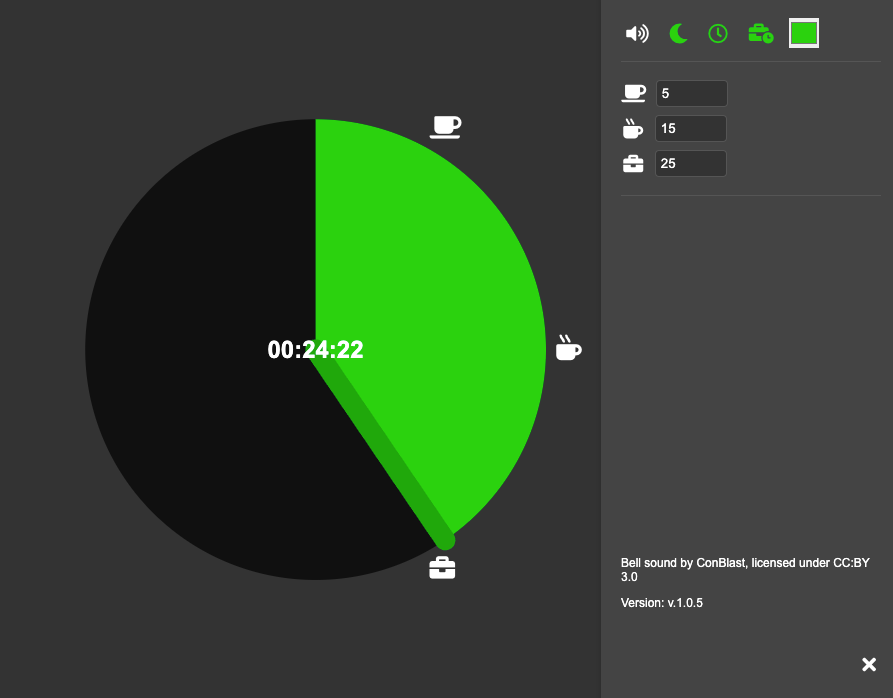
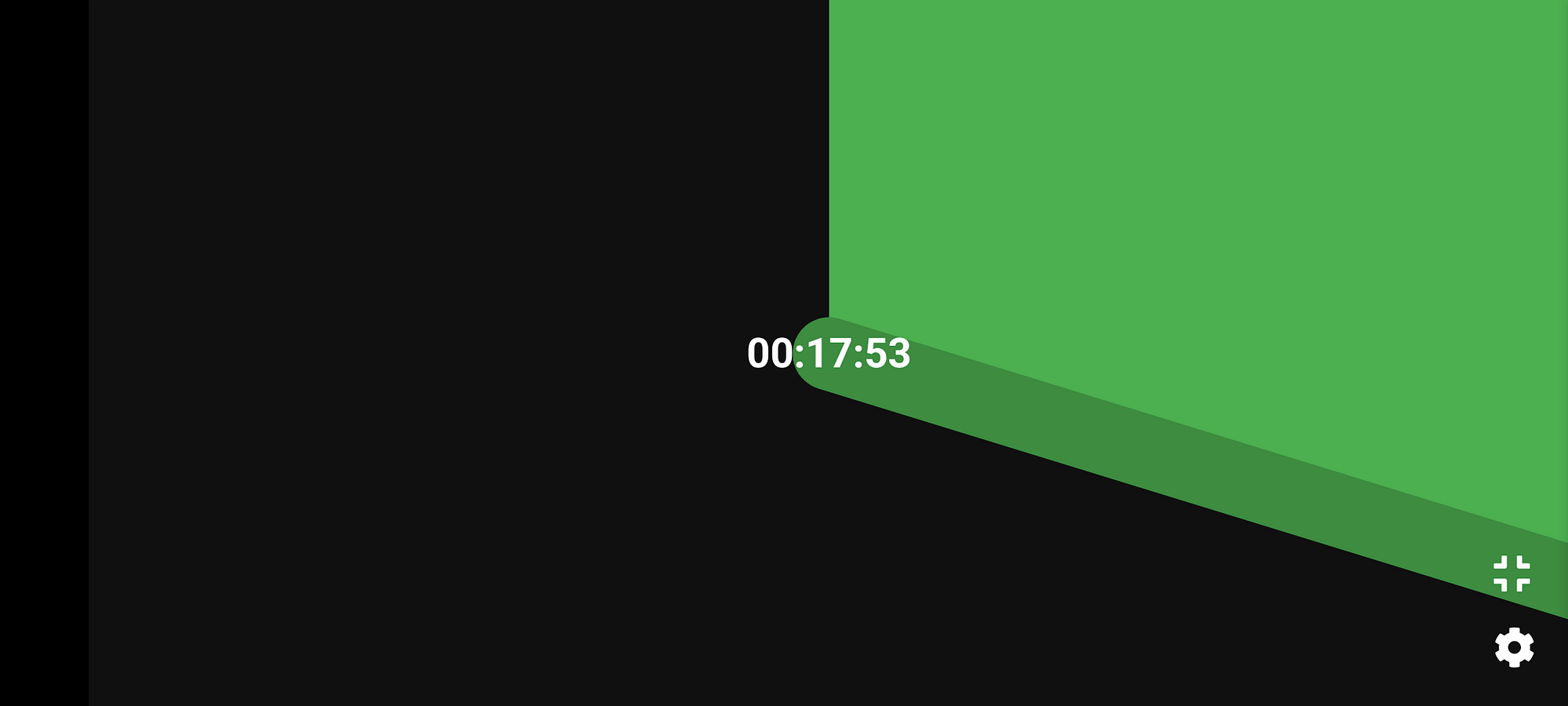
先介紹今天的案例:LookAtMe Timer 是一個視覺化的計時器,使用者可以透過拖曳圓形介面來設定時間,並且提供了一些客製化的選項,例如深色模式、鈴聲開關、時間顯示等等。對於這個程式該有怎樣的能耐,在我心中醞釀很久了,畢竟自己也常有帶 Workshop 或讀書會的經驗。過往曾經使用過 Time Timer,喜歡其中的某些部分、但還是有些小地方覺得可以更好,上個月買了 Cursor Pro 就來試試看。從構想、開發到測試,包括基本的 HTML、CSS、JavaScript,以及後來加入的 Playwright 自動化測試,95% 以上的程式碼都是由 AI 撰寫的。
我先用 Composer 做完了基礎的功能,讓這個軟體可以倒數計時、有深色模式,也能改變強調的顏色。另外也做了一個很想要的快捷設定圖示功能:在番茄鐘工作法裡有三種時間長度會不斷出現,第一個是每 25 分鐘一輪的工作時間,每兩段工作時間之間則是一段 5 分鐘休息時間,而每四段工作時間後的休息時間會改為 15 分鐘的長休;我希望有個快速、簡單設定這種時間的功能,那便是快捷圖示。在這個例子裡,我想要進一步讓使用者可以設定自己的快捷圖示,要拿來當泡麵計時器、煮蛋計時器都可以。
於是,第一步我先盡可能提供 AI 足夠多的背景資訊,並且阻止他太快就動手寫程式:
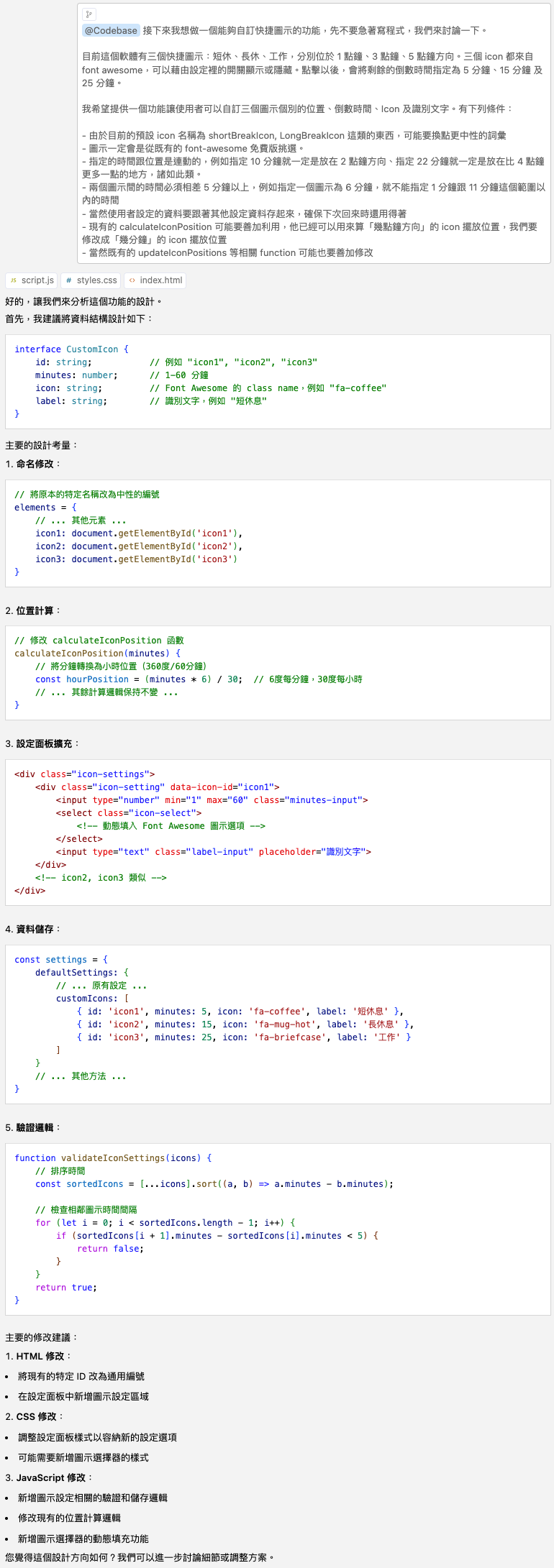
若想一次就把事情說清楚,大概就只會停留在想想… 如果希望前期就能把一個會有複雜互動的東西跟 AI 講完後一步到位,目前我認為失敗率非常高。個人現在習慣的做法是先跟 AI 討論可以怎麼切分這個功能,挑出最重要的部份,實踐該部分以後再來迭代 — 這個過程跟當代的新產品開發流程基本相同,挑出最核心的部分實作後交給客戶驗證假設,回頭調整其中的細節,確認足夠後再往下一個部分拓展。
提供背景資訊的方式很多。我試過先提供一個完整描述、試過給 User Story、試過給競品的參照圖,甚至有把 Story Mapping 的圖直接丟給他看看能玩出什麼花樣。以這次來說,由於程式的功能還很單純、過程中多有註解、當時也已經有(請 AI 寫了)一份還 ok 的 README,所以就直接把整個 codebase 餵給他,效果也還不錯。Composer 裡另外有「Notebook」可以先餵文件給 AI 當作知識庫參考,那反正能抓老鼠就是好貓,體感覺得提供的方式對結果沒有特別影響。
附註:事實上這個最初的 prompt 我也調整了三次,圖中最後兩點就是試著再提示 AI 怎麼重複利用它先前已經做好的東西、迴避與某些程式打架的機會。這邊如果零技術力的話應該是會出現很多額外的程式,但也許仍是可以執行就是。
你可能會注意到在這個例子裡 AI 說明的切分方法大致上是以技術細節為出發點,比較像是瀑布流把程式拆三塊然後分別實踐。這不是我要的,但因為剛好有件事情 AI 沒注意到,所以就告訴他、同時再順便進一步問他會想怎麼分階段實作:
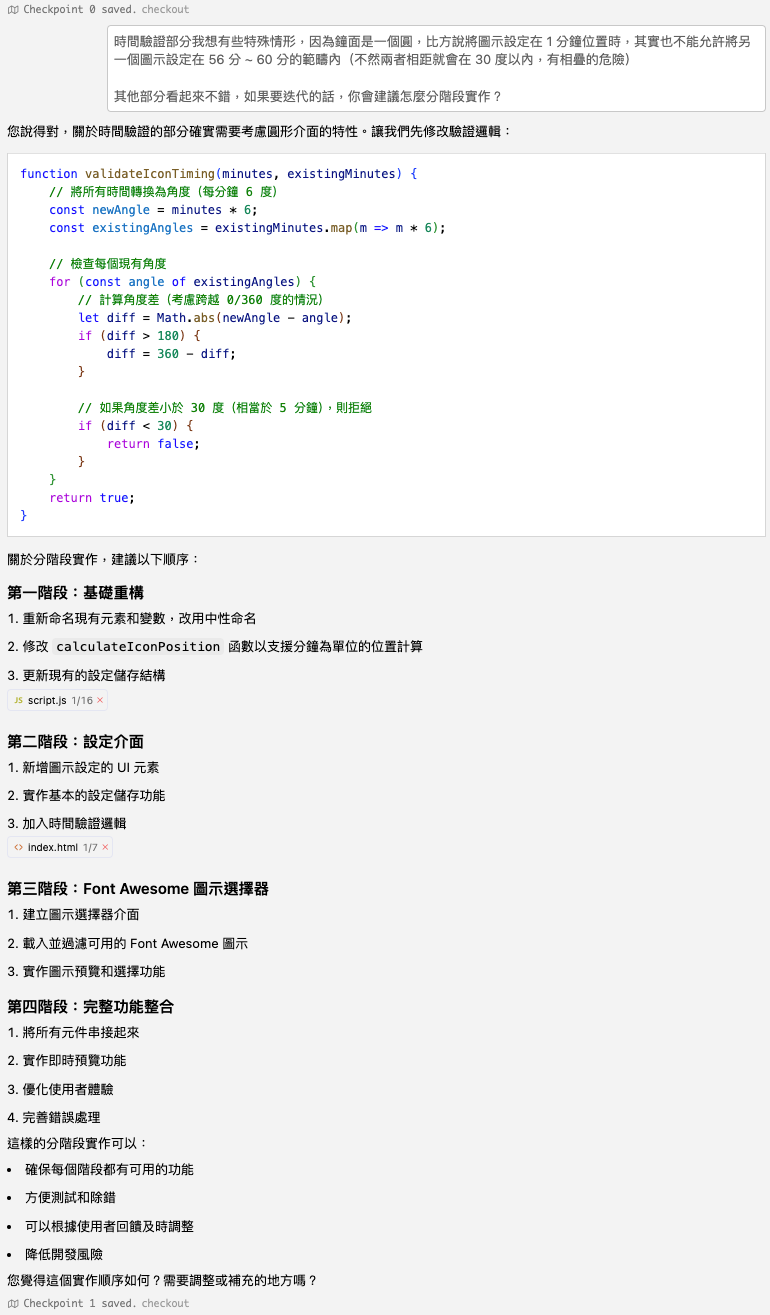
這次 AI 給的就是我要的答案了。其實動手前也有想過幾種拆法,這是其中之一,不過可以的話我傾向不要太早把心裡的想法一股腦丟給 AI。目前的 LLM 還有很多黑盒子,有時讓他自己一步步做還比較快,同時間你有機會檢驗過程、也可能會有美麗的意外。比方說目前這個計時器的設定介面基礎互動方式就是 AI 自己提供的,圖示也是他挑的。我對自己的要求大致上是把目標描述出來,不僅止於「做什麼」而通常也要包含「為什麼」,而有必要的話就加上一些範例以便強調某些容易誤解的地方(你在後面也會看到附上圖解的例子)
對,就是做一般 PM 該做的事。到此,Refinement + Planning 完畢。
由於本來也已經先想過,所以我心裡對每個階段的驗收標準大概有個底(這功能蠻小的所以看官應該多少也會想到要驗收什麼)。早先嘗試過把 Acceptance Criteria 丟給 AI 看他會怎麼寫,不過效果一直都還好;這不代表不需要先想,只是現在主流的想法是提供足夠、但不至於超過的資訊給 AI,避免他神遊去太遠的地方,於是這邊就沒給全。
基礎重構
接著就請他進行第一階段:
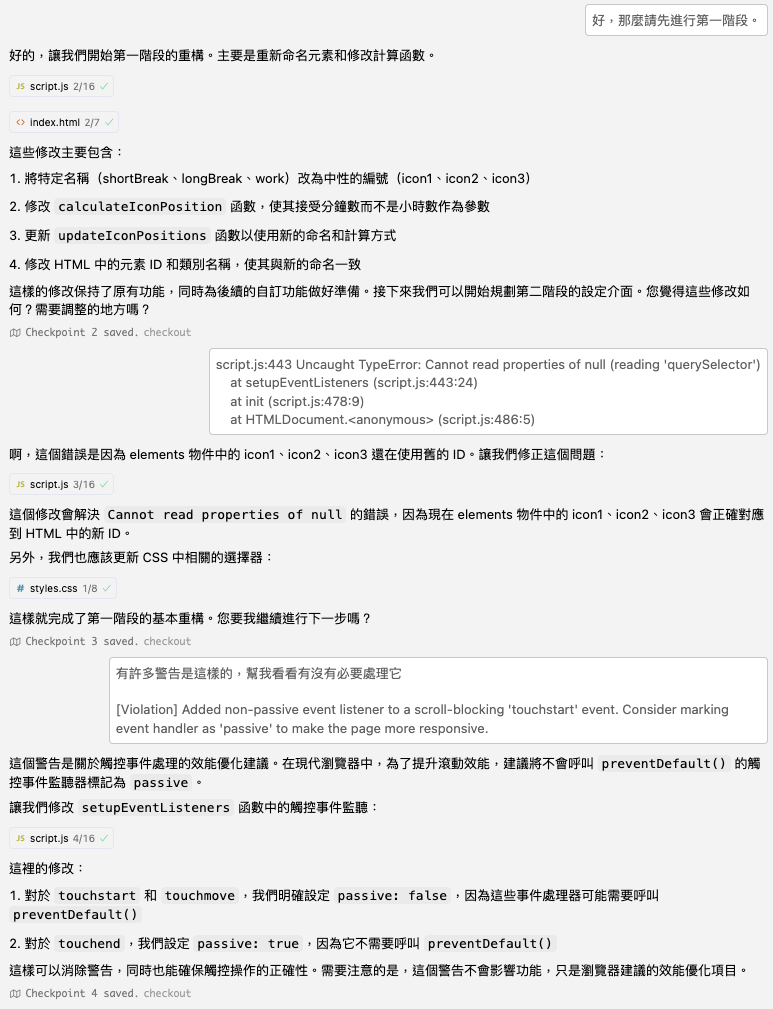
自從有了 Composer,我現在大多時候都是直接 Apply All、將所有 AI 建議盡數套用而不檢查,僅在少數狀況下會特別去查閱 AI 寫的東西。以這次來說 AI 寫完我存檔後就進瀏覽器測試了,然後很快就發現不能使用,於是開了 Developer Tools 看有什麼問題;我不特別看錯誤訊息的內容,而是直接丟給 AI 看看能否辨識 — 這點倒是比平常工作輕鬆,一般工作上我還是會先看看使用者回報的是什麼,畢竟亂回報的使用者很多(炸)。
claude-3.5-sonnet 的回應通常都蠻人性化的,非常有趣,有機會大家也可以試試;這個,以及 gpt-o1-mini 的回應目前體感上效果很不錯,而我自己通常先用 claude-3.5-sonnet 來寫,如果幾次不若期待則會切換 model 再試試,「可以換各種 model」是目前 Cursor 相較於 GitHub Copilot 來說還不錯的地方之一,但此類優勢不長久是就是了 — 如果一次就會很準,沒有人會想切來切去的啦。(另一方面這篇文章還沒貼出去的這幾天,Github Copilot 也宣布可以用 Claude 了。)
我自己雖然對網頁技術略知一二,但也很久沒實際開發了,有很多東西不知道該怎麼做。以這個案例來講就出現沒看過的東西,那沒看過就直接透過 Cursor Chat 發問。雖然也許會踩到 LLM 幻想出來的雷,但有兩點讓我現在對這件事情也不算太畏懼:
- Cursor Composer 現在有 Checkpoint 功能(仔細看圖中有些地方左側有行小灰字),會幫你記錄暫存點;假設 AI 改錯了沒有效果,我會直接回到原來的時間點重新問一次。當然如果會 git 的話也可以用來達到一樣的效果。
- 老實講只要能夠達成目的,中間的實踐方式我不一定很在意。那既然已經對於最終的樣貌與驗收標準有概念,無論它怎麼做、我總之就是去驗那個最終的樣貌
AI 寫程式應該會讓所謂的「維護難度」這件事情發展出完全不一樣的意義,這一點我還沒參透,但日後大家應該慢慢地會有感覺。
接下來就是我測到的一些問題,有時可以截圖給 AI 讓他有更多資訊:
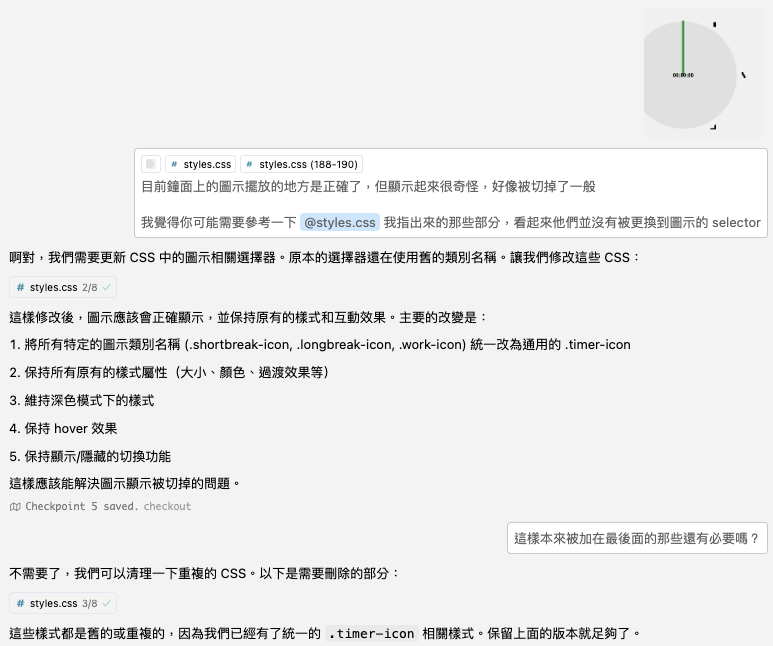
你可能會發現圖中我甚至指出了可能有問題的那幾行,但這不純然是我的能力;聰明的你大概猜到,這不是第一次寫這段提示,而是錯誤了幾次無法更正,查閱 AI 嘗試修改的部分後,再回頭使用 Checkpoint 回到原來的時間點重新問一次。
我注意到 AI 改完了以後疑似留了一些還沒刪掉的東西。有鑑於對 AI 還是可以盡量維持對一般人的禮貌免得養成壞習慣,所以還是問問看是不是我誤解了什麼?Cursor 一般來說會向使用者解釋撰寫的理由,所以也可以藉此學習。
到此,我們已經完成了第一階段,過程中我也已經大致把東西驗收完了。先前我會在這個時候要求 AI 自己寫交接文件,當作這位同事寫完了以後要交給下一棒,所以請他把相關重要的資訊先寫一寫,讓下一棒同事(其實也就是這個 AI 的另一個 session)可以很快的接手。不過以 LookAtMe Timer 的例子來講,由於剛好各功能相依性低,外加先前已經有寫 README,所以這次就不使用交接文件概念,而是請他幫忙寫 Commit log。(兩者對人類也許意義相近,但 Cursor 目前似乎沒有閱讀 Commit log 的能力。)
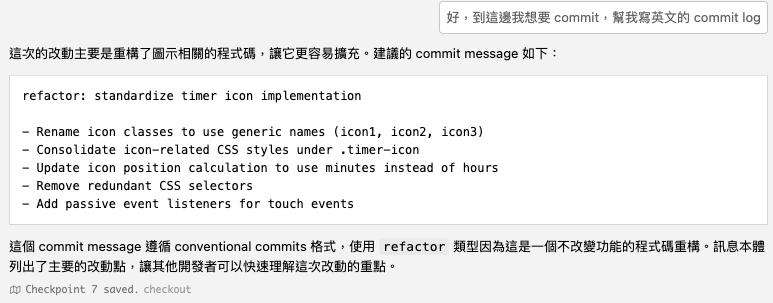
雖然 Cursor 有 Checkpoint 的功能,但對比較複雜的狀況我認為還是用 Git 比較好。當然這對完全沒有技術背景的 PM 來說會有點困難,但也非必備 — 學了讓生活比較好過一點,沒有學的話還是過得去只是比較麻煩,自己決定吧。我其實也只懂基本的 Commit 跟 Merge 等等的概念,看到我 github 的歷程可能很多人會笑出聲來,不過還算夠、假設發生自己不會的東西再問 Cursor 的 Chat 就可以了。
有興趣的話我個人也推薦可以看龍哥的為你自己學 Git。
設定介面
接下來就是第二階段。第二階段的狀況會比較複雜一點,因為在 UI 的互動部分有比較多著墨。事實上 AI 剛寫完也確實發生了比較多問題,我大概看了一下以後決定先確保功能面是正確的再來處理 UI 的部份:
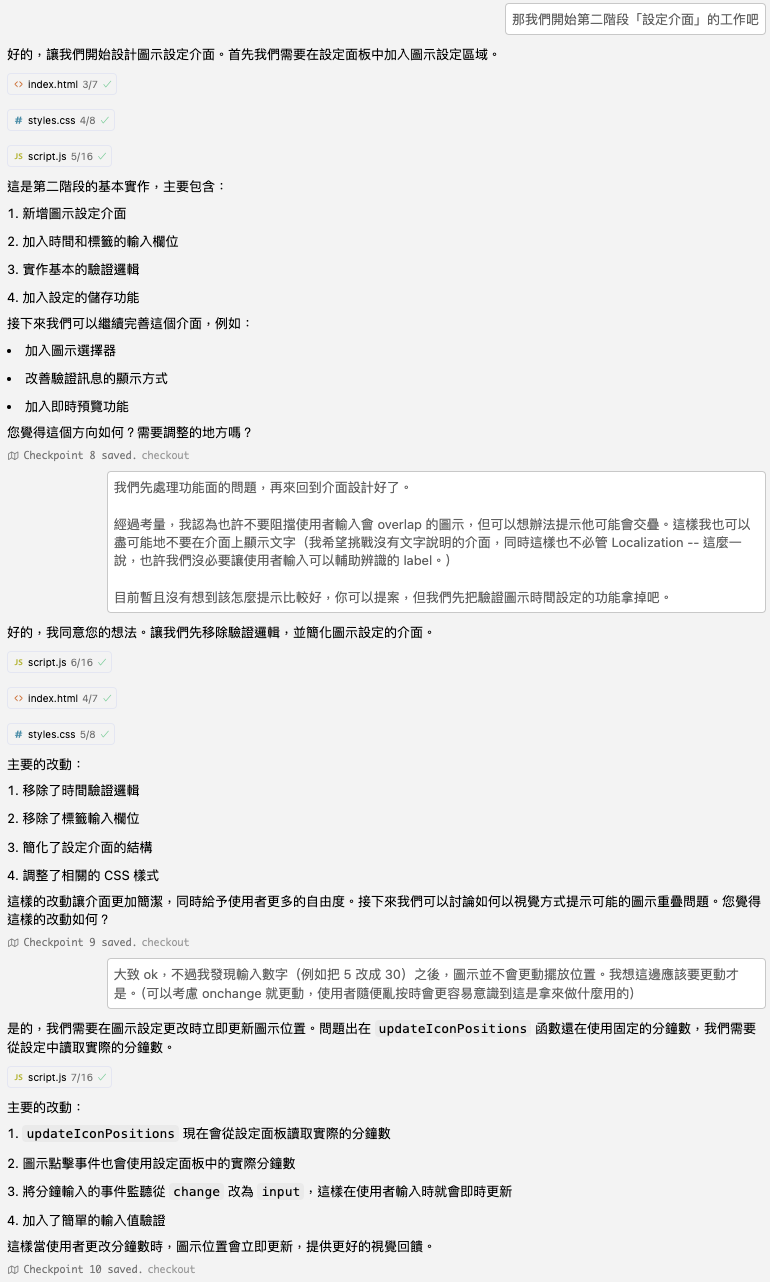
功能面的部分經過推敲,我注意到我原本提出來的某項需求會造成蠻多複雜狀況,而且對使用者可能也吃力不討好。在一般的開發過程上可能這就是 PM 要跟大家跪的地方了,沒有先考慮清楚這個地方的輕重緩急。不過還好在這個數小時 Sprint 的情形下要道歉也蠻快的,所以在這邊提出這項功能不要做。不要做會讓某些事情單純很多,但這邊就反過來是要叫 AI 把東西拔掉了。
個人經驗裡,叫 AI 把東西「拔掉」的失誤率會比「加上去」高很多。這樣講可能也不客觀,因為加上去時就算東西有重複,只要可以用我們(沒看程式)還是會覺得 OK,可是如果沒拔乾淨或拔太多的話就很容易造成別的影響。總之,要把功能拔掉是要特別注意的,這點即使是在真人團隊也一樣。
然後是追加需求跟處理一些 bug:
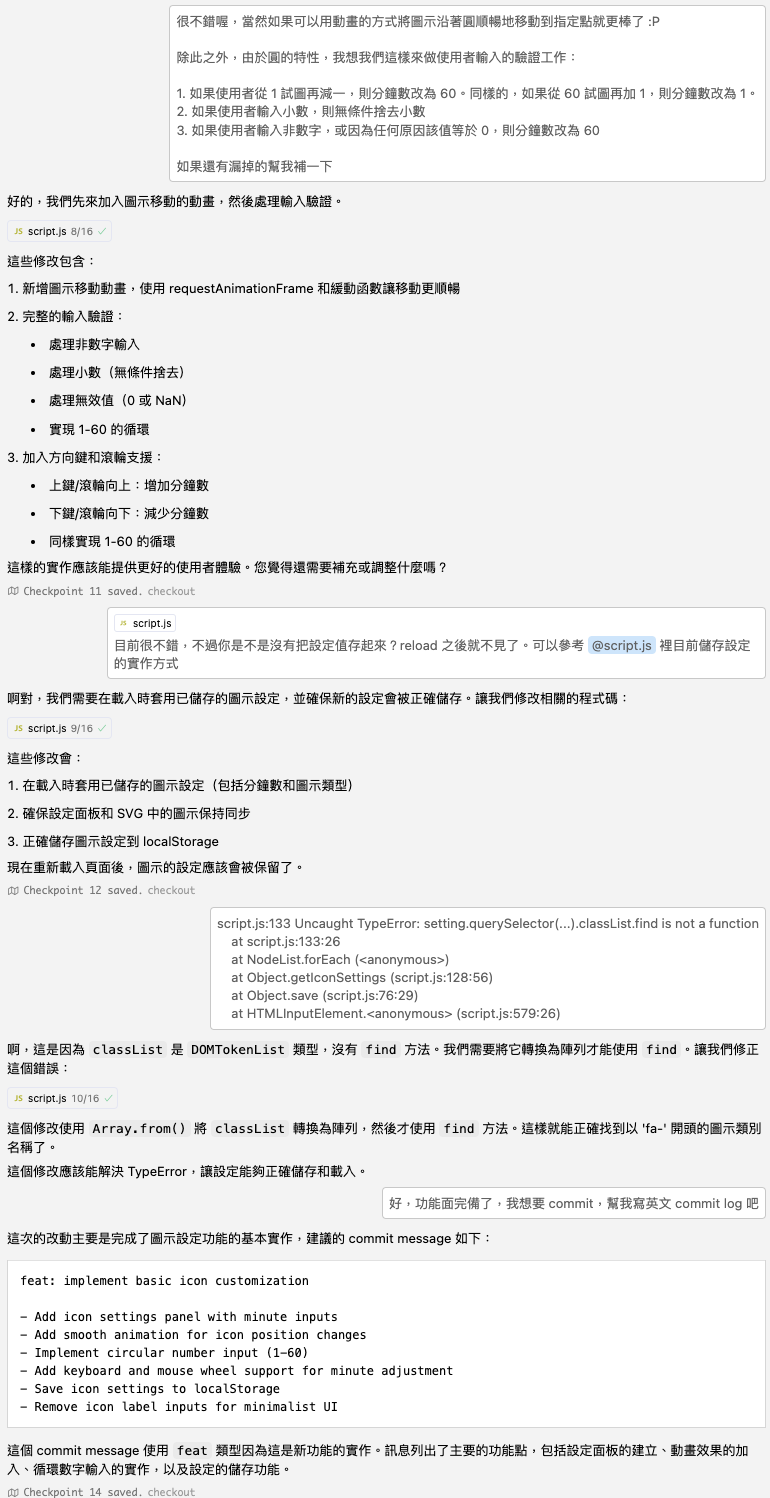
你可能會注意到我故意留了一些地方讓 AI 自己發揮,那它也確實協助我把動畫跟快速鍵加上去。最後再度 Commit,這個 sprint 也順利結束了。
到此,每個 sprint 我們都交出了可以運作的軟體,即使我在中間任何一點想去睡了,目前發上網站的程式仍然可以使用。
前面提到,這個階段是刻意拆成兩個部分進行。功能面的東西處理完了,接下來才要面對介面的問題。根據過去的經驗,就算一次發現了所有問題,也應該一個一個提出慢慢解,因為太多問題混雜在一起很容易亂。孰先孰後就是 PM 的決斷,在此我認為原則上可以不用過度考慮技術層面,倒不是小看技術觀點的影響,反而單純只是因為我不會有技術觀點,那就別想太多了直接做吧。
因為是介面問題,所以我附上了圖解。目前 GPT 系列跟 Claude 系列的 LLM 大多都有圖像解析功能,個人經驗是在框線圖、示意圖的部分表現都蠻不錯;第二張圖嚴格說來我不確定對他有多少幫助,只是我發現不太好解釋一定要舉例子,所以丟張圖試試看,結果也比想像中完美:
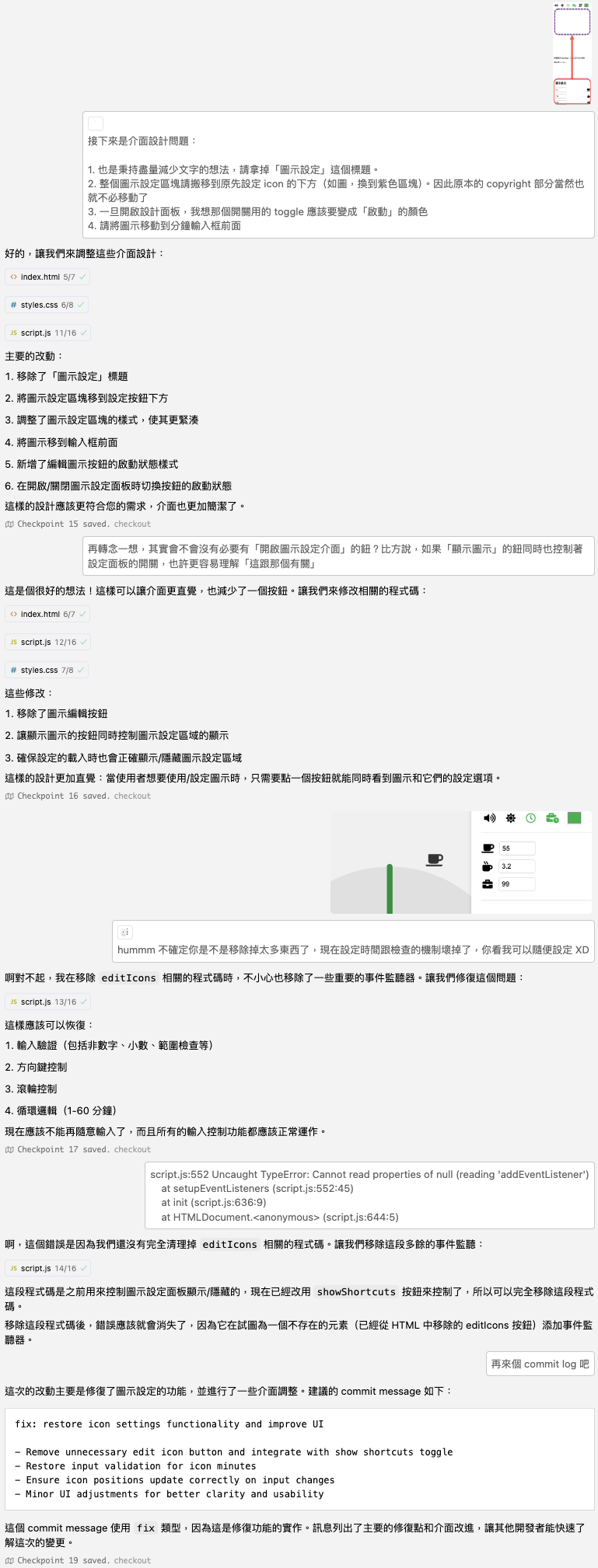
完成後再請他寫 Commit log,然後就可以往我本來認為可能最麻煩、但結果意外很快解決了的第三階段移動。
圖示選擇器
這邊我交給 AI 去設計互動介面,想看看它會做成什麼樣子。我心裡其實有一個最差的版本跟一個比較期待的版本:
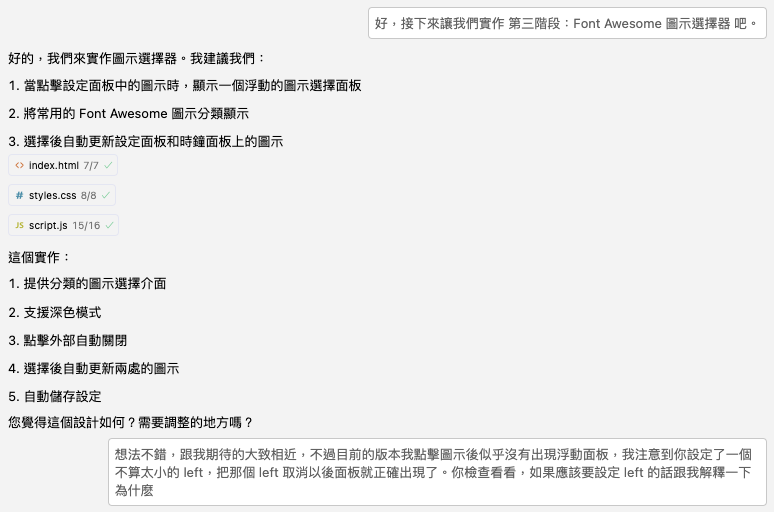
要說最麻煩可能也是對的,因為這邊出現了一個介面上面的 bug,一開始完全沒辦法看到他到底做了什麼改變。查閱 Composer 的內容注意到相關的面板真的有加上去、只是不知道為什麼都沒有顯示。來回請 AI 檢查了幾次未果,只好再度開啟 Developer Tools 檢查。
我注意到應該是樣式設定有問題,但這段樣式是程式動態加上去的;嚴格說來當今程式語言幾乎都是高階語言,也就是說會非常接近英文、不至於真的「看不懂」,但我想很多人也跟我一樣沒有耐心去把整段程式看完,所以就把這個錯誤指出,並且請 Composer 判斷其必要性。
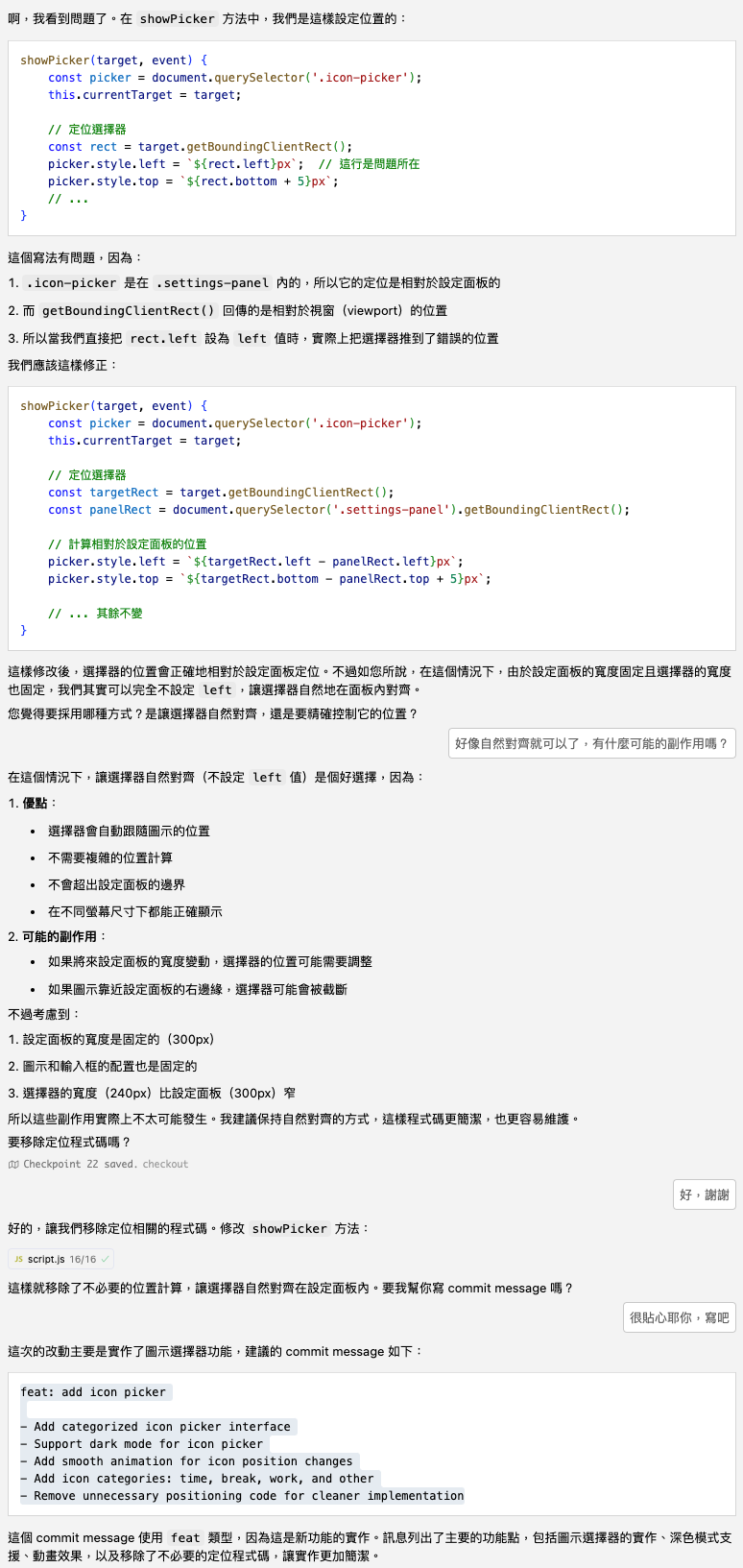
有個非常幸運的地方是:剛才說到我有自己比較期待的版本、也有一個最低期待的版本,AI 所設計出來的互動剛好是我最期待的那一個版本 — 沒想到不花什麼力氣就完成了。抓到的錯誤也很快就解掉了,AI 問了我一個問題、我提出看法之後也請他列出他那邊所能判斷的副作用(這階段再把技術考量納進來也不算太晚),非常順暢。
事情做完後 AI 還直接問我要不要寫 Commit log,不得不讚賞這份貼心 :P
Takeaways
整理一下前面提過的要點,大致上來講,請你:
- 事前應提供足夠的背景知識
- 描述目標時要說明「做什麼」也要說明「為什麼」
- 不要太快投入撰寫程式
- 採用敏捷開發的精神來考慮事情
- 避免一次給太多複雜的需求,以 MVP 迭代實作
- 沒有必要一五一十地把設計都講死,留一些空間會有更多驚喜
- 遇到問題時,提供足夠資訊(例如截圖),對解題會有幫助
- 為了避免 context 太雜亂,不同議題建議可以換手(開新的 session)開發;最好可以寫交接文件,換手會容易很多
- 在拔除功能時要特別小心,這比新增功能更容易出錯
以上都不專屬於 AI,跟真人的夥伴合作也應該多多注意。所以再重申一次論點:我認為對產品經理來說,使用 AI 幫你寫程式的門檻可能比其他類型的非技術人員低,有興趣就摸摸看、應該沒有壞處。
其他比較偏向工具使用的要點:
- 將 AI 視為「學習廣泛但經驗不足的實習生」:如果某件事情需要給實習生很多指導才能完成,那麼使用 AI 時也需要投入相應的指導
- 善用 Checkpoint 功能,如果 AI 改錯可以回到原來時間點重試;行有餘力則以學 git。
用用看這個計時器,請我喝杯咖啡
請用: https://bobchao.github.io/LookAtMe/


留言
留言透過 giscus 存在 GitHub,用 GitHub 帳號登入就能留言。