工時追蹤/待辦清單軟體 Super Productivity 使用心得與技巧
Super Productivity 是一款 MIT 授權、融合了記錄工時和待辦事項清單功能的軟體,並提供大眾免費使用。它可根據不同的專案和標籤統計總時間,此外也有蕃茄鐘模式提升專注度,甚至可以自動生成一整天的時間表,協助使用者使用者更有效率地計畫和管理自己的工時。


Super Productivity 是一款 MIT 授權、融合了記錄工時和待辦事項清單功能的軟體,並提供大眾免費使用。它可根據不同的專案和標籤統計總時間,此外也有蕃茄鐘模式提升專注度,甚至可以自動生成一整天的時間表,協助使用者使用者更有效率地計畫和管理自己的工時。
目前嘗試使用了大概三個月,挺不錯的,以此文分享我的使用方式及一些心得。這篇不會涉及過於基礎的上手指南,但原作者其實有拍影片說明他自己的工作流程,另也有一篇 Blog 教學,可以參考。
話說,Super Productivity 雖然有中文翻譯,但沒有更上最新版,且用詞顯然是簡轉繁,因此可以看英文的建議還是先用英文介面吧?本文的用詞也因此會比較亂一點,還請見諒。(既為開源,我應該也會試著找時間貢獻這個專案就是。)
我的工作流程
每週日(一週的第一天),我會撥點時間檢閱當週工作,並將會議、各種想到需要但還沒記錄的待辦事項輸入到 Super Productivity。這件事情也可能會在週一早上執行,看心情 😆… 但至少晚上會看週一要做什麼事。
事實上,每個工作日的前一晚我都會查看明天的工作事項,大致做這些事:
- 再度確定明天的會議,以及要在會議前準備的東西
- 視情況將會議或者其他工作新增到 Super Productivity 裡,或者將原先已經輸入的其他待辦事項設定為 “Today” (手機上可以按著任務向左滑、電腦上則點選「☀️ 太陽」圖示)
- 看看總時間是不是大概落在 7 個小時左右,超過的話在工時內全部完成的難度就有點高,需要斟酌
- 再看一次 Today view 裡所有事項的順序,是否已經按照重要次序排好了?一方面這對於 Timeline 自動排程有幫助,二方面也是要求自己再考慮一次。
- 進入 Timeline view(Shortcut: Shift-T),看一下自動排的次序是否合理?
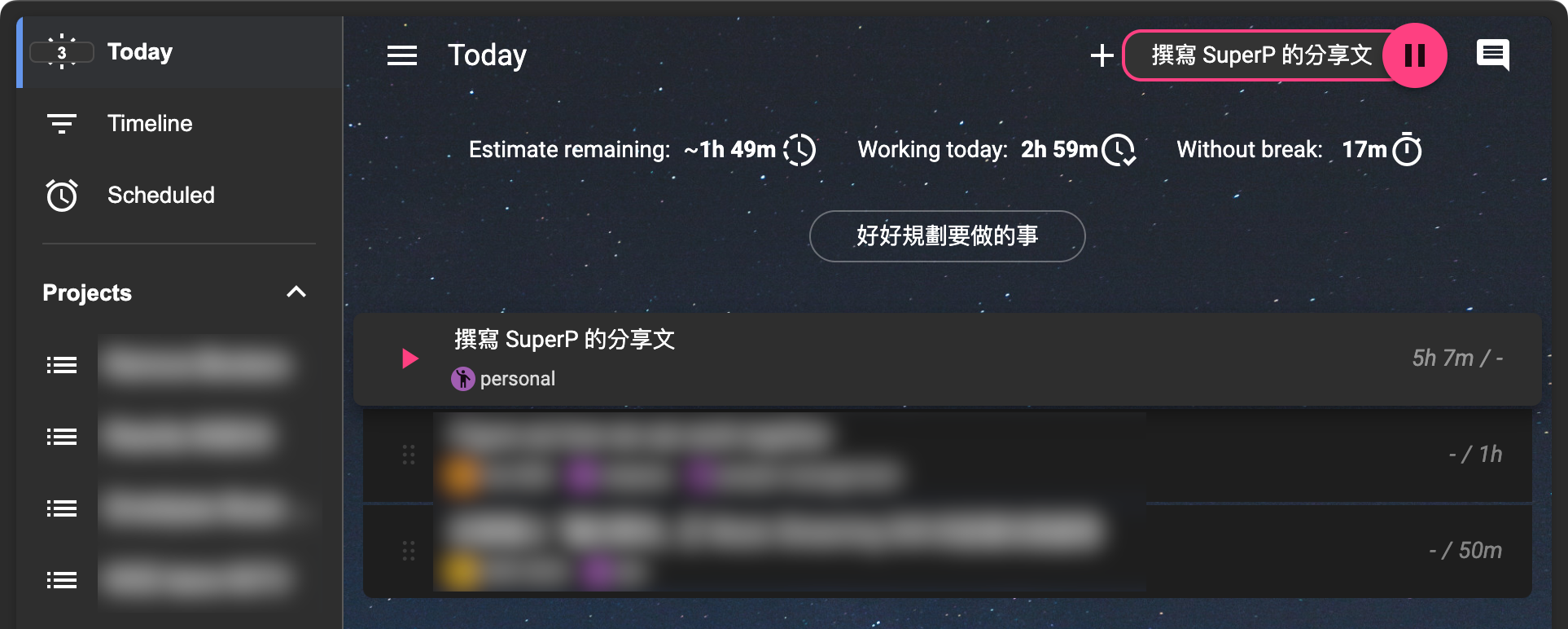
早上開始工作時,打開 Super Productivity 切換到 Timeline view,在每項工作開始時紀錄工時(Shortcut: y)。
如果工作中發現有些需要額外做的任務,那就打開 Super Productivity 建立到相應專案裡。有必要今天做就直接在 Today view 中設定即可,或者日後才要做的話可以建立完以後把 Today 的標籤拿掉(手機上可以按住以後選「Remove from My Day」。)
工作完成後,回顧一下耗時狀況是否大致正確,都 ok 就點選完成(Shortcut: d,或者手機上可以按著任務向右滑)、想要調整的話就把估時面板開出來(Shortcut: t)改時間。接著就開始下一項工作。
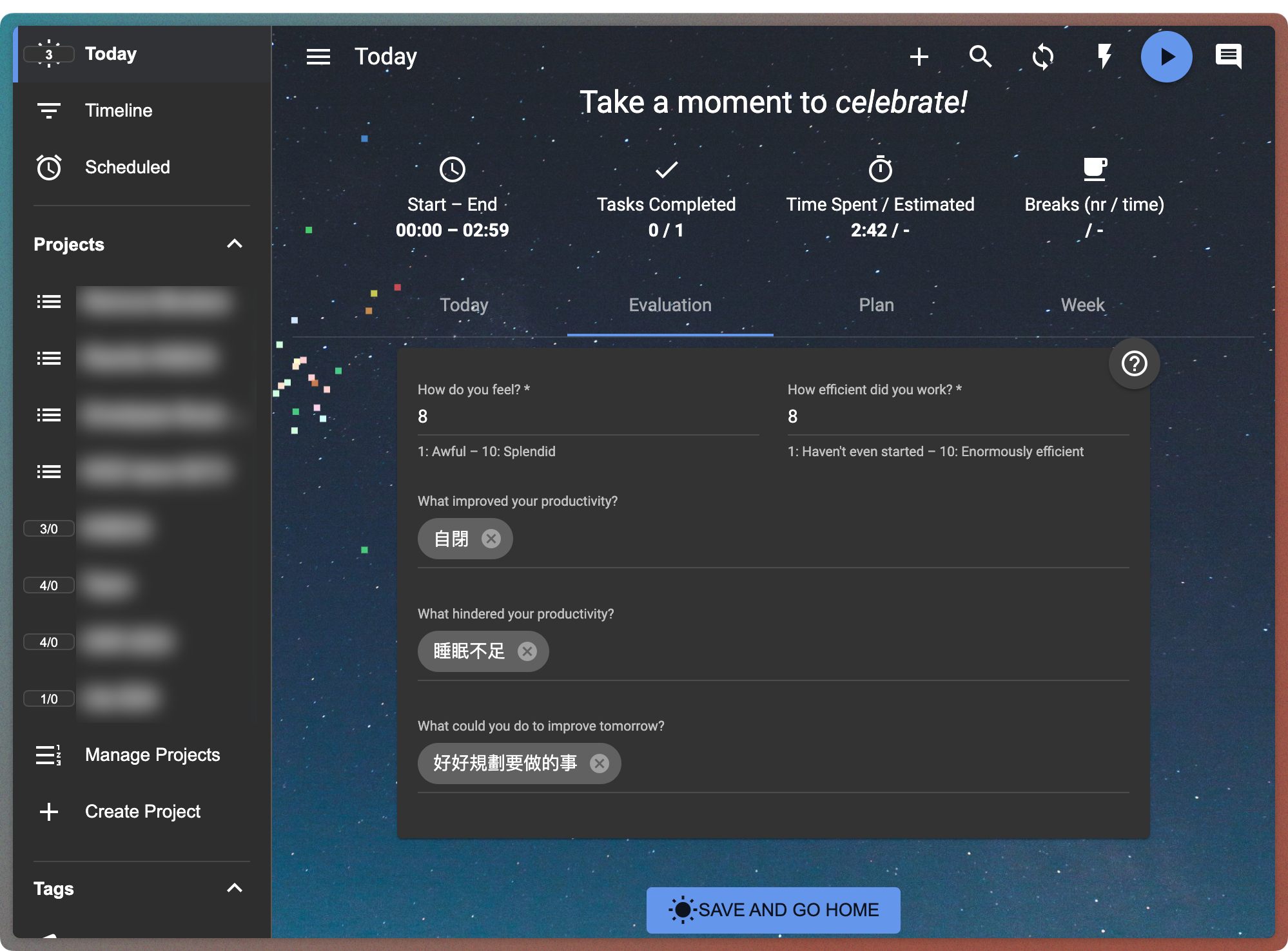
每天下班前,回顧一下今天做的事情有哪些、狀況如何,也巡一下各專案跟標籤裡剩下的事情有沒有緊急要安排的。都 ok 的話就點擊 FINISH DAY。Finish Day 功能不少,我主要使用的是第二頁 Evaluation,幫助自己為今天下個總結、列一些可以改善的事項等等。同一個介面裡也鼓勵你花點時間先規劃明天的工作,不過如前所述、這件事情通常我是睡前或者當天的早上做了。
總之一切完成,那就 Save and Go home 囉。
這樣的流程中有些小技巧與心得比較細碎,我統整分成「管理待辦任務」、「Timeline」、「計時」、「同步」四塊來分享。
管理待辦事項
新增工作(Shortcut: Shift-A)時,我一律會加上相應的標籤、專案、估時。輸入新工作時可以用 #標籤名稱 或 +專案名稱 來快速歸檔、也能用 30m 這樣的表示法註記這項工作的估時,非常方便。很可惜排程還沒有這種快速簡寫法,不過好消息是已經有人貢獻相關的 PR 了,希望很快能有更新。
如果有許多週期性的工作(例如週會),可以設定 Repeat 功能以省去每次手動輸入的麻煩。
所有待辦事項我都嘗試用 30 或 25 分鐘作為單位來預估耗時(即是蕃茄鐘的思維,看要不要連休息時間一起算進來),如果事情太小的話則可能另外開雜事時間。評估、實踐、檢討這個模式實在出現在太多方法裡了,應該不必再強調有多重要。
有些一組的工作我會用子任務(Shortcut: A)的方式來設定,比方說某人約了週五 1 on 1,那我會先建立一個「DEC. check with {someone}」的任務,然後在裡面開「Check {someone}’s status」及「1:1 with {someone}」兩個子任務。其中「1:1 with {someone}」會設定排程。原作者提到他是故意設計任務最多只能兩層,避免使用者把待辦事項弄得過於複雜反而降低生產力,這點我蠻認同的。
BTW,子任務的標籤跟專案都跟著主任務,不能額外設定。
專案跟標籤在 Super Productivity 其實十分相像,差異大概是:
- 每項工作僅能歸屬於一個專案,但可以有多個標籤
- 在 Sidebar 裡可以隱藏單一專案,但不能僅隱藏單一標籤
- 專案可以與一些 Issue tracker(如 GitHub、Jira)連動,標籤則沒有這項功能
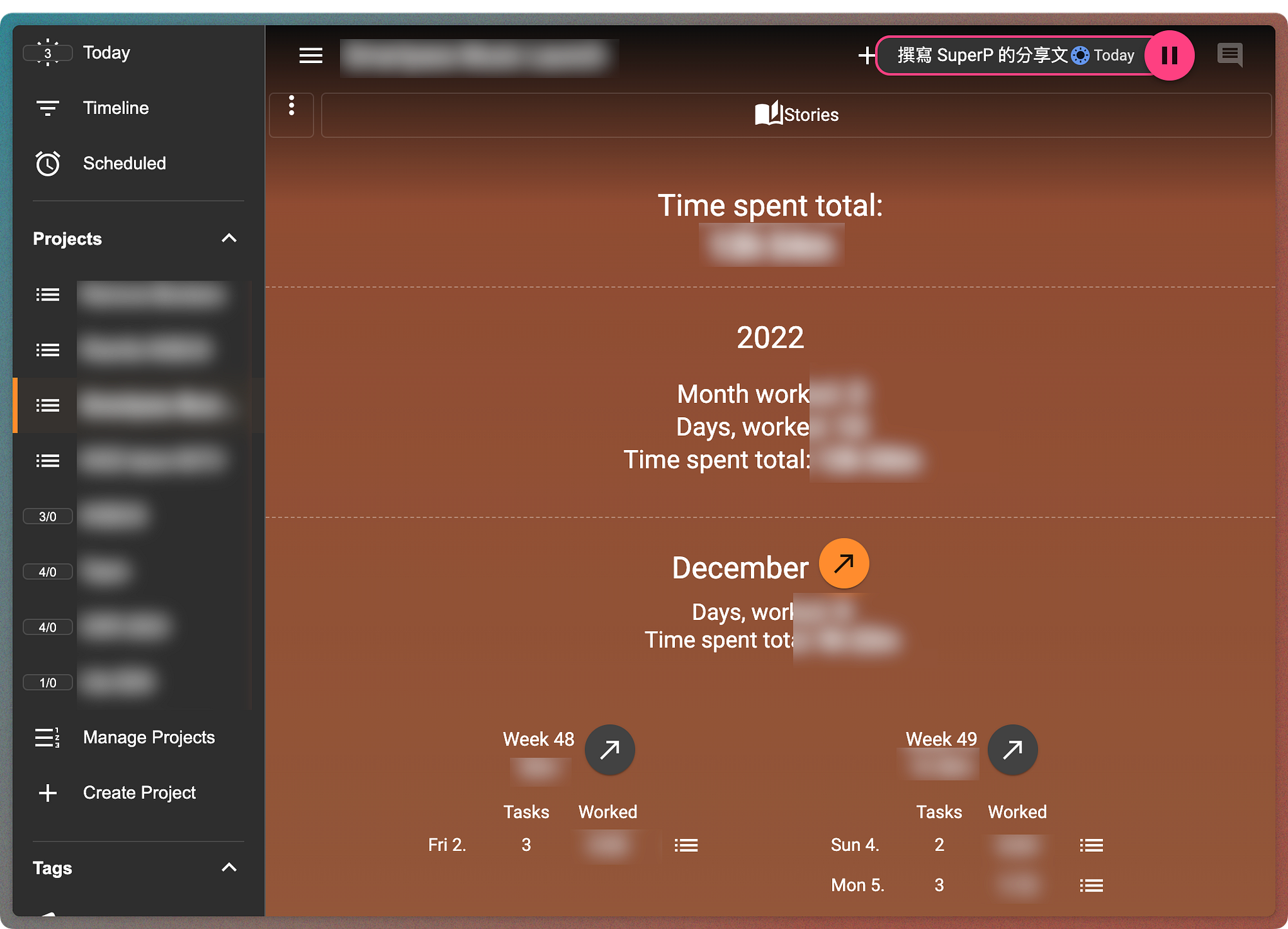
依據「專案」這個詞彙的定義,較為短期的、時間或範疇比較固定的東西我就設定成專案,其他東西則列為標籤。比方說某項功能的特定改善方案是專案,而該產品本身則列為標籤。回顧工時的時候,要依照專案或標籤來分都可以,所以倒是無妨。
Timeline
第一次開啟 Timeline 檢視模式時,他會告訴你這個東西的概念是什麼,但簡單說即是把每天開始跟結束工作的預定時間輸入以後,他就會幫你把當日預定的待辦事項塞進去。初期嘗試用幾天之後我還挺喜歡這個功能的,頗有 自動輔助 time blocking 的樣子。
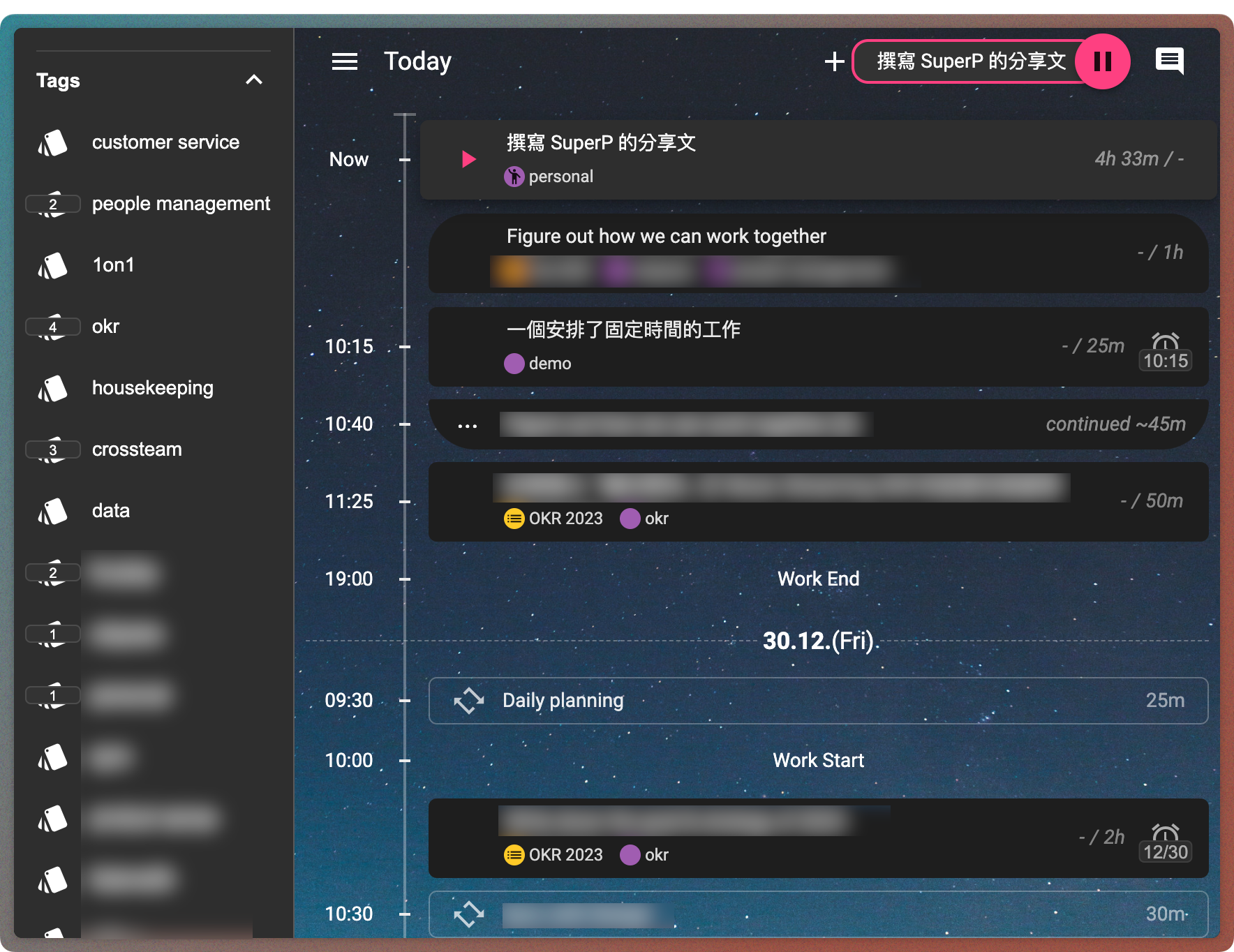
由於 Timeline 自動安排工作的時候沒辦法設定跳過午餐時間,我索性就新增了一個每天都會出現的 Lunch Break 待辦事項。反正不時也可能會有午餐會,或者看似無關但多少對團隊合作有幫助的交流時間。
在排程時可以設定提醒時間,提醒時間到的時候會跳提醒面板,這時可以考慮就要直接進行或者要延後,但以個人經驗來說… 通常都是按延期裡的「取消」,畢竟會議時間我其實另有設定 iCal 提醒,在 Super Productivity 設定排程是為了要自動安排 Timeline。很可惜目前沒辦法排程但不設定提醒時間 :/
計時
因為設定了 Time Tracking Reminder,所以好一段時間沒記錄到的時候 Super Productivity 也會跳提醒。此時如果剛剛其實是被拉去做別的事,那可以在提示的介面上直接建立新的任務、並且把剛剛的時間歸納到那個任務裡。

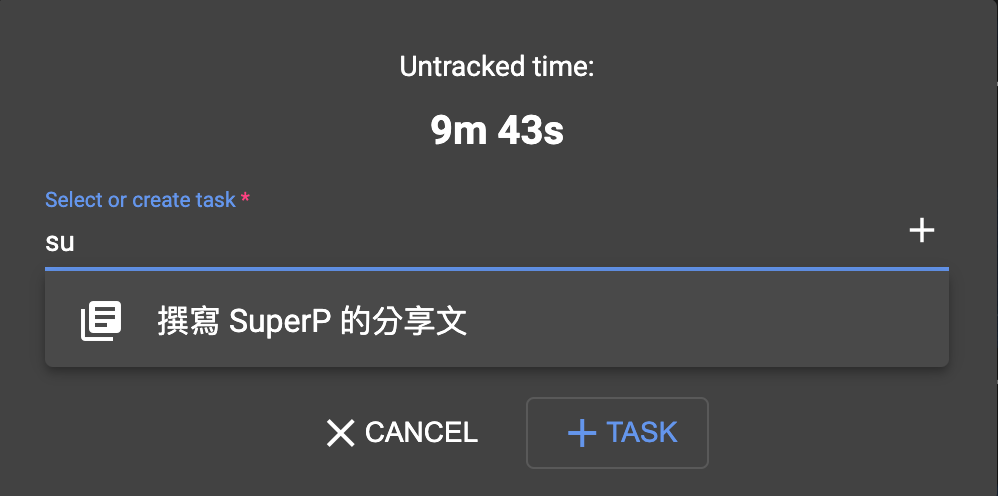
計時的過程中,比較簡短的干擾(臨時被問個問題、或者單純去倒個水上個廁所什麼的)我通常不會刻意按暫停,那如果是在嚴格的蕃茄鐘模式底下 Super Productivity 也支援取消當前蕃茄時間的功能,超狠。
很有必要或很幸運能專心工作時,我會自己躲起來(小會議室、公司樓下咖啡廳啥的,都有可能),然後開蕃茄鐘模式加強專注度。但因為工作性質的關係我平常會關掉蕃茄鐘模式,不然按比較嚴格的規則(有中斷就要取消)來說可能每天只能吃一兩顆番茄… 可以自己決定是否要用蕃茄鐘模式真是太好了。
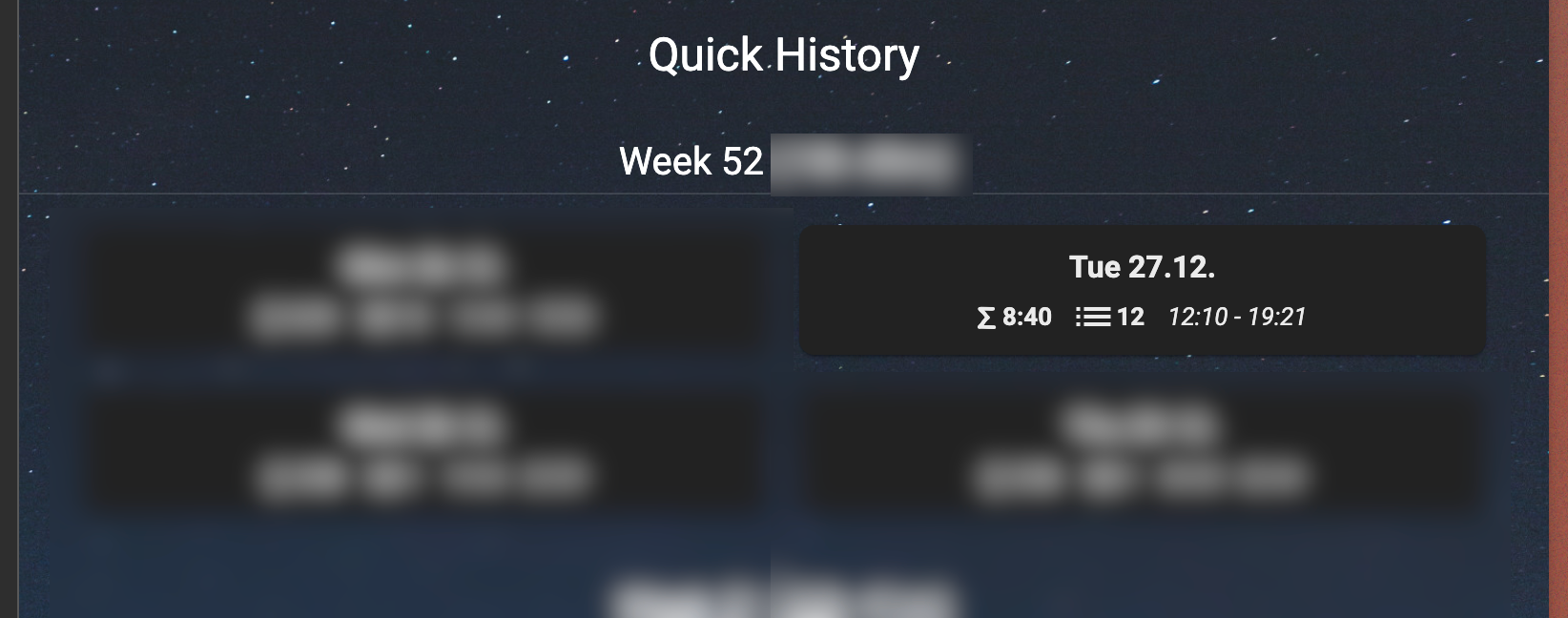
有時連續開幾個會可能沒按自動記錄,也沒什麼關係,就一樣手動把耗時紀錄上去按完成即可。這確實會影響 Quick History 那邊的時間起迄紀錄,但總工時倒是沒差(而 Quick History 的時間起迄也不要太認真就是了,那邊只有「有跟 Super Productivity 互動」才算)。
可以斟酌看看設定裡要不要開「任務完成後自動開始下一項任務」那個設定,我試了一陣子之後是關掉了。
關於同步
Super Productivity 似乎是使用舊版的 Google Drive API,所以如果用 Google Drive 同步有時會跳警告;可以考慮使用 Dropbox。
設定值也會透過一樣的機制同步,所以在 A 裝置設定完以後 B 裝置只要同步就會套用一樣的設定。
iPad 上我以 PWA 模式使用的時候會導致同步失敗。原因沒細究,但猜是某種系統安全權限限制的問題吧?總之用 Safari 開倒是仍然可用。
最後…
過去嘗試過不少協助計時或者蕃茄鐘類的工具,最喜歡的商業軟體可能是蕃茄土豆,不過對岸製作的雲端服務還是讓我心裡有點芥蒂 :P Super Productivity 開源之外也蠻強調資料都由自己管控,如果都在同一台電腦上使用的話甚至也沒有必要設定任何同步措施;功能該有的都不缺,統計報表一般般但對我來講也算足夠,推薦大家使用。有什麼心得,也歡迎留言分享。
BTW 我本來想用 ChatGPT 來輔助寫作試試看,但不太得要領,還是自己整理了 XD….

留言
留言透過 giscus 存在 GitHub,用 GitHub 帳號登入就能留言。